Domain ypu.de kaufen?
Wir ziehen mit dem Projekt
ypu.de um.
Sind Sie am Kauf der Domain
ypu.de interessiert?
domain@kv-gmbh.de · 0541-91531010
Domain ypu.de kaufen?
Wie kann ich eine kabellose Maus mit einem Tablet verbinden?
Um eine kabellose Maus mit einem Tablet zu verbinden, benötigst du entweder ein Tablet mit integrierter Bluetooth-Funktion oder einen Bluetooth-Adapter für das Tablet. Schalte die Maus ein und aktiviere den Bluetooth-Modus. Gehe dann auf dem Tablet in die Einstellungen, wähle Bluetooth aus und suche nach verfügbaren Geräten. Wähle die Maus aus der Liste aus und verbinde sie mit dem Tablet. **
Wie verbinde ich mein Handy mit kabellose Kopfhörer?
Um dein Handy mit kabellosen Kopfhörern zu verbinden, musst du sicherstellen, dass die Kopfhörer eingeschaltet und im Pairing-Modus sind. Gehe dann auf die Bluetooth-Einstellungen deines Handys und suche nach den kabellosen Kopfhörern in der Liste der verfügbaren Geräte. Wähle die Kopfhörer aus und bestätige die Verbindung. Sobald die Verbindung hergestellt ist, kannst du deine Musik oder Anrufe über die kabellosen Kopfhörer genießen. Vergiss nicht, die Kopfhörer nach dem Gebrauch auszuschalten, um die Batterie zu schonen. **
Ähnliche Suchbegriffe für Kabellose
Top-Angebote
Produkte zum Begriff Kabellose:
-
Kensington Kabellose ValuMouseDie kabellose ValuMouse ist ideal, wenn Sie eine angenehme Maus suchen, die das Kabelgewirr auf Ihrem Schreibtisch nicht noch verschlimmert. Die Kombination aus drei Tasten plus Scrollrad ermöglicht das Klicken ohne Klickgeräusch, sodass Sie Ihre Arbeit erledigen können, ohne andere zu stören. Auf einen Blick ÜbertragungstechnikKabellos GeräteschnittstelleRF Wireless Bewegungerfassungs TechnologieOptisch Scroll TypRad Knopfanzahl3 FormfaktorBeidhändig Ihre VorteileOhne Klickgeräusch Deutlich leiser als eine normale Maus und damit ideal für den Einsatz in ruhigen Arbeitsumgebungen wie etwa einer Bücherei oder bei einer Präsentation, wenn Sie andere nicht stören oder auch selbst hochkonzentriert arbeiten möchtenKabellose 2,4GHz-Verbindung Der kompakte Nano-Receiver macht die Maus flexibel und mobil und sorgt gleichzeitig für eine zuverlässige kabellose Verbindung, damit die Produktivität sichergestellt ist.Sensor mit 1000dpi Der hochempfindliche optische Sensor erfasst die Mausbewegun...26,66 €*Versand: 5,95 €Sichere Weiterleitung zum Anbieter


-
Wie verbindet man eine kabellose Maus mit dem Laptop?
Um eine kabellose Maus mit einem Laptop zu verbinden, benötigen Sie zunächst eine Maus, die über Bluetooth oder einen USB-Empfänger verfügt. Wenn Ihre Maus über Bluetooth verfügt, aktivieren Sie Bluetooth auf Ihrem Laptop und suchen Sie nach verfügbaren Geräten. Wählen Sie Ihre Maus aus der Liste der verfügbaren Geräte aus und koppeln Sie sie mit Ihrem Laptop. Wenn Ihre Maus über einen USB-Empfänger verfügt, stecken Sie den Empfänger in einen USB-Anschluss Ihres Laptops und warten Sie, bis die Treiber installiert sind. Ihre Maus sollte nun einsatzbereit sein. **
-
Wie verbinde ich eine kabellose Maus mit dem Laptop?
Um eine kabellose Maus mit einem Laptop zu verbinden, benötigen Sie in der Regel einen USB-Empfänger, der mit der Maus geliefert wird. Stecken Sie den USB-Empfänger in einen freien USB-Anschluss Ihres Laptops. Schalten Sie dann die Maus ein, normalerweise durch Drücken des Ein- / Ausschalters auf der Unterseite der Maus. Ihr Laptop sollte die Maus automatisch erkennen und Sie können sie sofort verwenden. Stellen Sie sicher, dass die Maus über ausreichend Batterieleistung verfügt, um ordnungsgemäß zu funktionieren. **
-
Wie verbinde ich eine kabellose Maus mit einem Laptop?
Um eine kabellose Maus mit einem Laptop zu verbinden, musst du zunächst sicherstellen, dass die Maus eingeschaltet ist und über genügend Batterieleistung verfügt. Schalte dann den Laptop ein und aktiviere die Bluetooth-Funktion. Gehe in den Einstellungen des Laptops auf "Bluetooth" und suche nach verfügbaren Geräten. Wähle die kabellose Maus aus der Liste aus und klicke auf "Verbinden". **
-
Wie verbinde ich eine kabellose Maus mit einem Laptop?
Um eine kabellose Maus mit einem Laptop zu verbinden, müssen Sie zunächst sicherstellen, dass die Maus eingeschaltet ist und über Batterien oder einen Akku verfügt. Schalten Sie dann den Bluetooth-Modus auf Ihrem Laptop ein und suchen Sie nach verfügbaren Geräten. Wählen Sie die kabellose Maus aus der Liste der verfügbaren Geräte aus und klicken Sie auf "Verbinden". Sobald die Verbindung hergestellt ist, können Sie die Maus verwenden. **


Suche eine kabellose Tastatur, die ähnlich wie ein Laptop ist.
Eine gute Option für eine kabellose Tastatur, die ähnlich wie ein Laptop ist, ist die Logitech K400 Plus. Sie verfügt über ein integriertes Touchpad und ist kompakt und leicht, was sie ideal für den Einsatz auf dem Sofa oder unterwegs macht. Sie kann drahtlos mit einem Computer oder einem Smart-TV verbunden werden. **
Welche kabellose Maus für einen Computer/Laptop kann man empfehlen?
Es gibt viele gute kabellose Mäuse auf dem Markt, aber eine beliebte Option ist die Logitech MX Master 3. Sie bietet eine präzise Abtastung, eine ergonomische Form und viele anpassbare Funktionen. Eine weitere gute Wahl ist die Microsoft Surface Arc Mouse, die sich durch ihr schlankes Design und ihre einfache Bedienung auszeichnet. Letztendlich hängt die beste Wahl jedoch von den individuellen Vorlieben und Anforderungen des Benutzers ab. **
Top-Angebote
Produkte zum Begriff Kabellose:
-
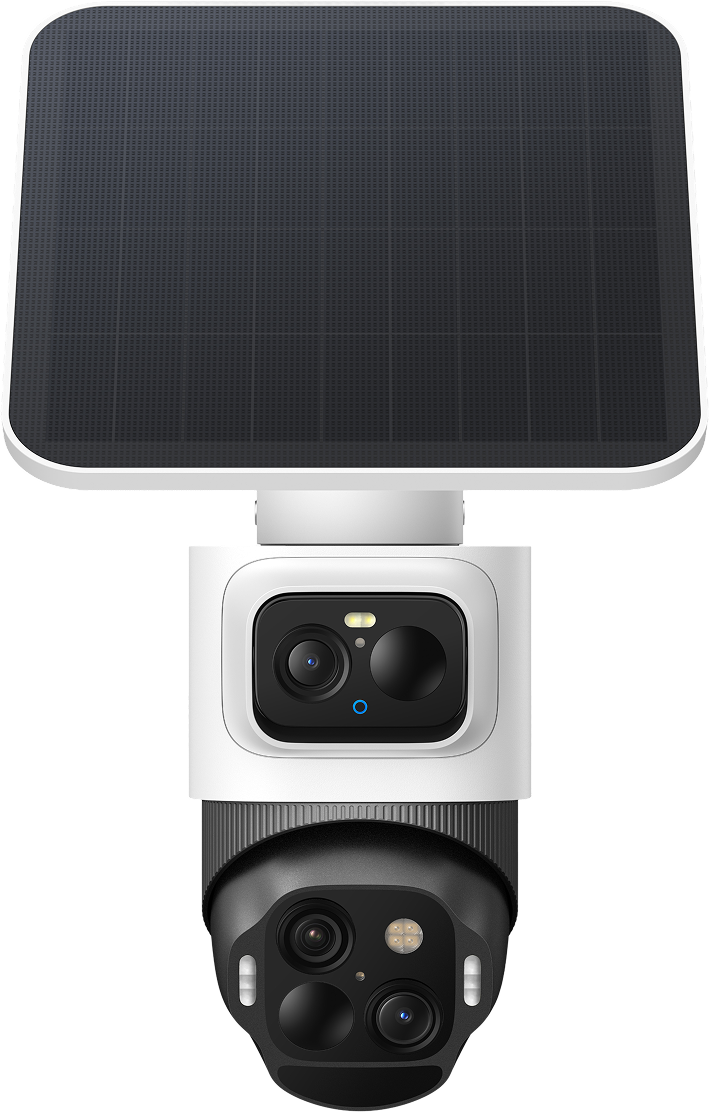
eufyCam S4, kabellose eufyCam S4, kabelloseAktualisiere deine HomeBase™ S380 auf Version V3.7.2.8 oder höher und verwende die aktuelle Anker eufy App, damit deine eufyCam S4 die 24/7-Aufzeichnung und Snapshot-Funktion unterstützt. Innovative 3‑Linsen Bullet‑PTZ‑Kamera: Ersetzt und übertrifft separate Bullet‑ und PTZ‑Kameras – erfasst Gesamtbild und Details zugleich. Oben: 4K‑Bullet‑Linse (130° Fixwinkel) für den Überblick. Unten: 2K‑Dual‑PTZ mit 360° Tracking und Zoom. Bullet‑PTZ‑Tracking mit Auto‑Framing: Erkennt die Bullet‑Kamera ein Objekt, verfolgt die PTZ‑Kamera es automatisch und zoomt bis 50m. Bei mehreren Personen wird herausgezoomt. Mit HomeBase™ S380 zeigt Multi-Kamera‑Tracking das gesamte Geschehen. SolarPlus™‑Technologie für Dauerbetrieb: Das 5,5W Solarmodul mit SolarPlus™ 2.0 versorgt die Kamera das ganze Jahr – schon eine Stunde Sonne pro Tag reicht. Das abnehmbare Design ermöglicht eine flexible und einfache Montage. Präzise Erkennung & Abschreckung: Radar‑ und PIR‑Sensoren erkennen Bewegungen zuverlässig und verringern Fehlalarme. Bei Gefahr in den festgelegten Zonen aktivieren sich rot‑blaue Warnlichter und eine 105dB Sirene zur Abschreckung. Noch stärker mit HomeBase™ S380: Mit integrierter BionicMind‑KI und 16GB Speicher, erweiterbar auf bis zu 16TB. Nutze die aktuelle Anker eufy App und Firmware (V3.7.2.8 oder höher), um 24/7‑Aufzeichnung und Snapshots zu aktivieren. Andere HomeBase™s (S280/Mini/Professional) sowie Anker eufy NVR werden nicht unterstützt.449,00 €*Versand: 0,00 €Sichere Weiterleitung zum Anbieter
-
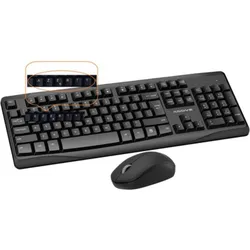
Kabellose Bluetooth Tastatur QWERTY + Kabellose Maus SetSPEZIFIKATIONEN BT 3.0/BT5.0 Integrierter Ständer für Telefon/Tablet 2,4 GHz Wireless Mehrere Geräte und einfacher Wechsel Eu Verantwortliche Person E-mail: info@im-trading.de Eu Verantwortliche Person Hausnummer: 51 Eu Verantwortliche Person L49,95 €*Versand: 5,95 €Sichere Weiterleitung zum Anbieter
-
Wie kann ich eine kabellose Maus mit einem Tablet verbinden?
Um eine kabellose Maus mit einem Tablet zu verbinden, benötigst du entweder ein Tablet mit integrierter Bluetooth-Funktion oder einen Bluetooth-Adapter für das Tablet. Schalte die Maus ein und aktiviere den Bluetooth-Modus. Gehe dann auf dem Tablet in die Einstellungen, wähle Bluetooth aus und suche nach verfügbaren Geräten. Wähle die Maus aus der Liste aus und verbinde sie mit dem Tablet. **
-
Wie verbinde ich mein Handy mit kabellose Kopfhörer?
Um dein Handy mit kabellosen Kopfhörern zu verbinden, musst du sicherstellen, dass die Kopfhörer eingeschaltet und im Pairing-Modus sind. Gehe dann auf die Bluetooth-Einstellungen deines Handys und suche nach den kabellosen Kopfhörern in der Liste der verfügbaren Geräte. Wähle die Kopfhörer aus und bestätige die Verbindung. Sobald die Verbindung hergestellt ist, kannst du deine Musik oder Anrufe über die kabellosen Kopfhörer genießen. Vergiss nicht, die Kopfhörer nach dem Gebrauch auszuschalten, um die Batterie zu schonen. **
-
Wie verbindet man eine kabellose Maus mit dem Laptop?
Um eine kabellose Maus mit einem Laptop zu verbinden, benötigen Sie zunächst eine Maus, die über Bluetooth oder einen USB-Empfänger verfügt. Wenn Ihre Maus über Bluetooth verfügt, aktivieren Sie Bluetooth auf Ihrem Laptop und suchen Sie nach verfügbaren Geräten. Wählen Sie Ihre Maus aus der Liste der verfügbaren Geräte aus und koppeln Sie sie mit Ihrem Laptop. Wenn Ihre Maus über einen USB-Empfänger verfügt, stecken Sie den Empfänger in einen USB-Anschluss Ihres Laptops und warten Sie, bis die Treiber installiert sind. Ihre Maus sollte nun einsatzbereit sein. **
-
Wie verbinde ich eine kabellose Maus mit dem Laptop?
Um eine kabellose Maus mit einem Laptop zu verbinden, benötigen Sie in der Regel einen USB-Empfänger, der mit der Maus geliefert wird. Stecken Sie den USB-Empfänger in einen freien USB-Anschluss Ihres Laptops. Schalten Sie dann die Maus ein, normalerweise durch Drücken des Ein- / Ausschalters auf der Unterseite der Maus. Ihr Laptop sollte die Maus automatisch erkennen und Sie können sie sofort verwenden. Stellen Sie sicher, dass die Maus über ausreichend Batterieleistung verfügt, um ordnungsgemäß zu funktionieren. **
Ähnliche Suchbegriffe für Kabellose
-
Kensington Kabellose ValuMouseDie kabellose ValuMouse ist ideal, wenn Sie eine angenehme Maus suchen, die das Kabelgewirr auf Ihrem Schreibtisch nicht noch verschlimmert. Die Kombination aus drei Tasten plus Scrollrad ermöglicht das Klicken ohne Klickgeräusch, sodass Sie Ihre Arbeit erledigen können, ohne andere zu stören. Auf einen Blick ÜbertragungstechnikKabellos GeräteschnittstelleRF Wireless Bewegungerfassungs TechnologieOptisch Scroll TypRad Knopfanzahl3 FormfaktorBeidhändig Ihre VorteileOhne Klickgeräusch Deutlich leiser als eine normale Maus und damit ideal für den Einsatz in ruhigen Arbeitsumgebungen wie etwa einer Bücherei oder bei einer Präsentation, wenn Sie andere nicht stören oder auch selbst hochkonzentriert arbeiten möchtenKabellose 2,4GHz-Verbindung Der kompakte Nano-Receiver macht die Maus flexibel und mobil und sorgt gleichzeitig für eine zuverlässige kabellose Verbindung, damit die Produktivität sichergestellt ist.Sensor mit 1000dpi Der hochempfindliche optische Sensor erfasst die Mausbewegun...26,66 €*Versand: 5,95 €Sichere Weiterleitung zum Anbieter
-
NEXTBASE kabellose RücksichtkameraDie kabellose Nextbase Rücksichtkamera ist eine Erweiterung für die Modelle 322GW, 422GW, 522GW und 622GW und dokumentiert das Geschehen nach hinten. Sie ist mit einem schmaleren Teleobjektiv ausgestattet, um die Sicht auf die Straße direkt hinter Ihrem Fahrzeug aufzunehmen. Die aufgenommene Ansicht ähnelt dem Bild in Ihrem Rückspiegel. Es verwendet ein 30°-Teleobjektiv, um durch das Fahrzeug zurückzublicken, Details der Straße dahinter einzufangen und sich vor Auffahrunfälle zu schützen. Die Rücksichtkamera kann einfach installiert werden, indem Sie sie an die Seite der vorderen Dash Cam einklicken - somit ist diese selbst kabellos / wireless. Dank Plug & Play ist die Kamera sofort einsatzbereit. Das Bild wird über das Display der Front-Dashcam angezeigt und es kann zwischen einer Bild-in-Bild – Darstellung oder einem Vollbild gewählt werden. Key-Features: 30° Teleobjektiv mit 1080p Aufnahmen zeichnet den Verkehr durch die Heckscheibe auf kompatibel mit den Nextbase Dashcam Modellen 322GW, 422GW, 522GW und 622GW einfache Installation mit nur einem Klick kabellos, wireless Kompatibel mit den Nextbase Modellen 322GW, 422GW, 522GW und 622GW. Wenn Sie ein Rücksichtkameramodul verwenden, wird die Auflösung Ihrer Frontkamera automatisch auf beiden hochauflösenden Videodateien angepasst. Die Dashcam zeichnet in diesem Fall zwei Videodateien auf. Allgemeine Informationen Stromversorgung über Hauptkamera „Plug & Play“ Größe: 40 x 45 x 32mm (Breite x Höhe x Tiefe) Gewicht: 20g EAN: 506038425581187,99 €*Versand: 0,00 €Sichere Weiterleitung zum Anbieter
-
Wie verbinde ich eine kabellose Maus mit einem Laptop?
Um eine kabellose Maus mit einem Laptop zu verbinden, musst du zunächst sicherstellen, dass die Maus eingeschaltet ist und über genügend Batterieleistung verfügt. Schalte dann den Laptop ein und aktiviere die Bluetooth-Funktion. Gehe in den Einstellungen des Laptops auf "Bluetooth" und suche nach verfügbaren Geräten. Wähle die kabellose Maus aus der Liste aus und klicke auf "Verbinden". **
-
Wie verbinde ich eine kabellose Maus mit einem Laptop?
Um eine kabellose Maus mit einem Laptop zu verbinden, müssen Sie zunächst sicherstellen, dass die Maus eingeschaltet ist und über Batterien oder einen Akku verfügt. Schalten Sie dann den Bluetooth-Modus auf Ihrem Laptop ein und suchen Sie nach verfügbaren Geräten. Wählen Sie die kabellose Maus aus der Liste der verfügbaren Geräte aus und klicken Sie auf "Verbinden". Sobald die Verbindung hergestellt ist, können Sie die Maus verwenden. **
-
Suche eine kabellose Tastatur, die ähnlich wie ein Laptop ist.
Eine gute Option für eine kabellose Tastatur, die ähnlich wie ein Laptop ist, ist die Logitech K400 Plus. Sie verfügt über ein integriertes Touchpad und ist kompakt und leicht, was sie ideal für den Einsatz auf dem Sofa oder unterwegs macht. Sie kann drahtlos mit einem Computer oder einem Smart-TV verbunden werden. **
-
Welche kabellose Maus für einen Computer/Laptop kann man empfehlen?
Es gibt viele gute kabellose Mäuse auf dem Markt, aber eine beliebte Option ist die Logitech MX Master 3. Sie bietet eine präzise Abtastung, eine ergonomische Form und viele anpassbare Funktionen. Eine weitere gute Wahl ist die Microsoft Surface Arc Mouse, die sich durch ihr schlankes Design und ihre einfache Bedienung auszeichnet. Letztendlich hängt die beste Wahl jedoch von den individuellen Vorlieben und Anforderungen des Benutzers ab. **
* Alle Preise verstehen sich inklusive der gesetzlichen Mehrwertsteuer und ggf. zuzüglich Versandkosten. Die Angebotsinformationen basieren auf den Angaben des jeweiligen Shops und werden über automatisierte Prozesse aktualisiert. Eine Aktualisierung in Echtzeit findet nicht statt, so dass es im Einzelfall zu Abweichungen kommen kann. ** Hinweis: Teile dieses Inhalts wurden von KI erstellt.